Pour installer IPTV Xtream, commencez par votre appareil, choisissez un lecteur IPTV compatible, puis ajoutez les informations de connexion reçues avec votre abonnement. Vous n’avez pas besoin de multiplier les applications. Une installation propre sur un premier écran permet de vérifier chaque étape et d’identifier plus facilement un éventuel blocage.
Ce guide en trois étapes vous accompagne jusqu’à la première lecture sur votre écran principal. Si vous voulez le détail des réglages et du dépannage, gardez aussi le guide d’installation Xtream IPTV à portée de main.
Table des matières
Votre installation IPTV en trois étapes
Trois éléments vous accompagnent : le lecteur affiche les programmes sur votre appareil, l’abonnement IPTV fournit l’accès au service, et le format Xtream Codes sert à saisir les informations de connexion. Passez ensuite à votre écran, à l’installation du lecteur puis à la première lecture.
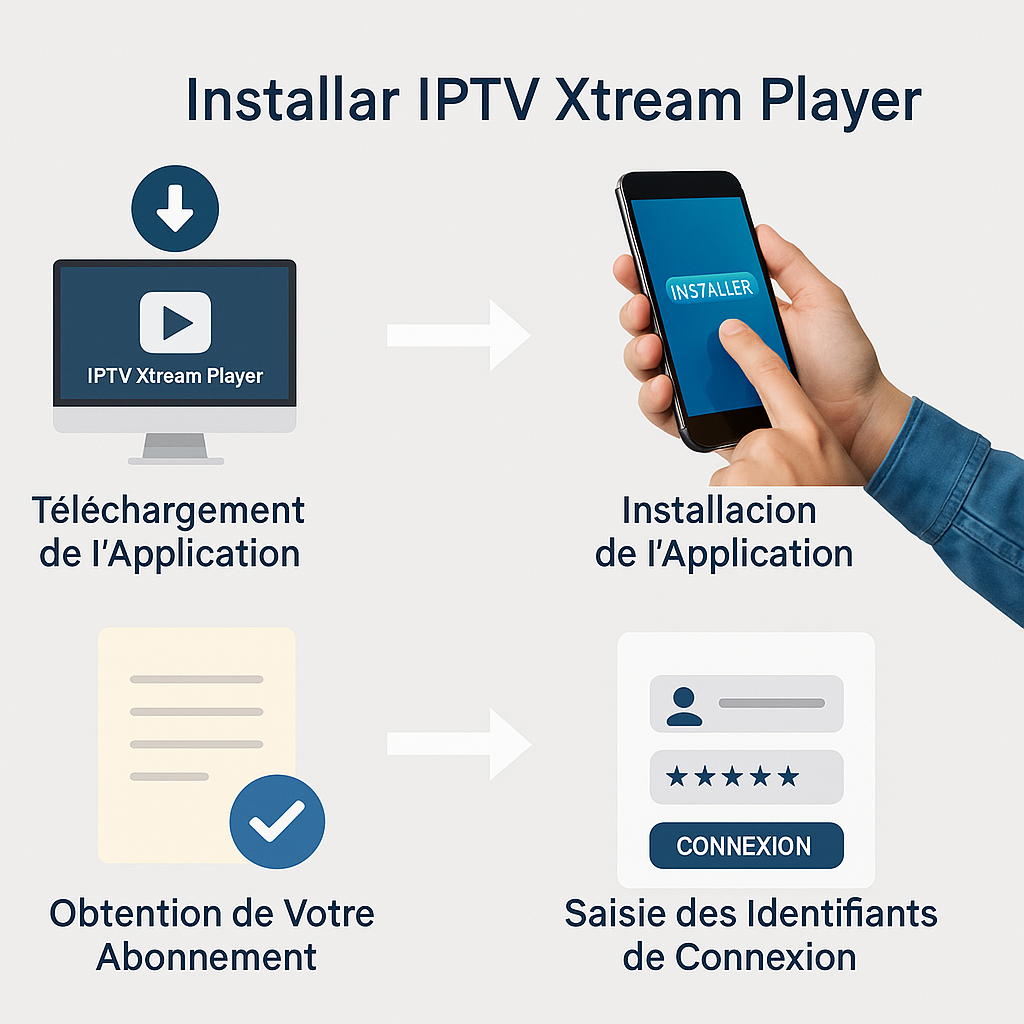
1. Préparez l’appareil sur lequel vous allez regarder
Commencez par noter le modèle de votre équipement et son système. Deux téléviseurs connectés peuvent proposer des boutiques d’applications différentes. Un lecteur disponible sur Android TV ne sera pas nécessairement proposé sur votre Smart TV Samsung ou LG.
- Connectez l’appareil à Internet et vérifiez qu’une application habituelle charge correctement.
- Ouvrez le message contenant vos informations d’accès sur un écran facile à consulter.
- Gardez votre référence de commande à disposition si une vérification par l’assistance devient nécessaire.
Si vous pouvez utiliser un câble Ethernet, il permet de retirer la liaison Wi-Fi des causes possibles de ralentissement. Sinon, commencez près du routeur et évitez de lancer plusieurs téléchargements pendant votre première configuration. Installez-vous devant cet écran avec la télécommande et le message de configuration à portée de main. Vous pourrez passer de la fiche du lecteur aux identifiants sans interrompre la saisie pour chercher la commande. Préparez aussi le volume du téléviseur pour contrôler le son lors du premier programme.
2. Installez un lecteur compatible depuis sa source officielle
Sur un téléviseur Google TV, recherchez le lecteur dans l’onglet Applications ou avec la recherche, ouvrez sa fiche puis sélectionnez Installer s’il est disponible. Cette procédure figure dans l’aide officielle Google TV. Ouvrez ensuite le logiciel : vous devez retrouver son écran de démarrage ou de configuration. Si le téléchargement ne commence pas, vérifiez la connexion et la disponibilité de cette application pour votre appareil. Sur un autre système, suivez la boutique et les instructions de son éditeur.
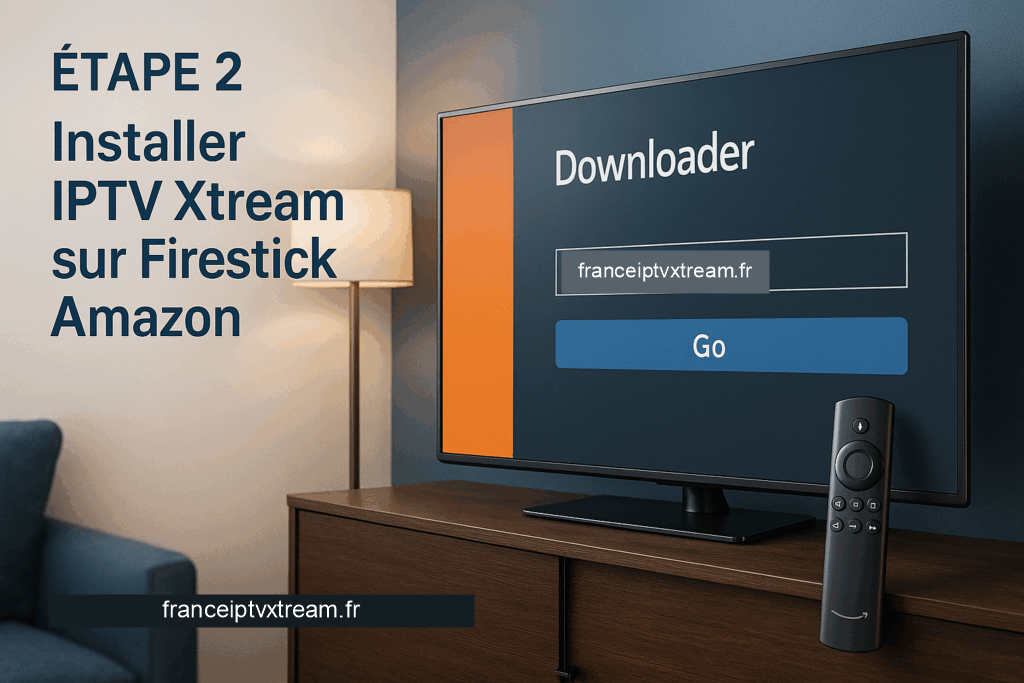
Pour installer IPTV Xtream avec un lecteur payant, vérifiez trois points avant d’acheter sa licence : votre appareil figure parmi les systèmes pris en charge, le lecteur accepte le format de connexion reçu et son prix vous convient. Une démonstration du logiciel ne doit pas être confondue avec un essai de l’abonnement : France IPTV Xtream ne propose pas de période d’essai IPTV.
Évitez les fichiers APK et les liens de téléchargement publiés sans éditeur identifiable. Si le lecteur n’apparaît pas dans votre boutique, demandez d’abord une solution compatible à l’assistance ; une application portant un nom proche n’est pas forcément la même.
3. Ajoutez vos identifiants IPTV et lancez une première lecture
Ouvrez le lecteur et choisissez la méthode correspondant aux informations reçues. Pour une configuration Xtream Codes, les champs habituels sont l’adresse du serveur, le nom d’utilisateur et le mot de passe. Un lecteur peut aussi demander un nom de profil : ce libellé sert simplement à reconnaître votre connexion.
- Recopiez l’adresse du serveur complète, avec son préfixe et son port lorsqu’ils sont fournis.
- Saisissez le nom d’utilisateur et le mot de passe sans espace ajouté au début ou à la fin.
- Enregistrez le profil, laissez le catalogue se charger, puis ouvrez une chaîne disponible.
- Vérifiez ensuite un contenu à la demande pour distinguer un problème général d’un contenu isolé.
Si vous avez reçu une playlist M3U, utilisez l’option M3U du lecteur. Ne transformez pas vous-même une adresse ou un identifiant trouvé ailleurs pour fabriquer une connexion. L’adresse du site de vente n’est pas automatiquement l’URL du serveur de diffusion.
Choisissez le catalogue et les lectures de votre foyer
Choisissez le catalogue selon les programmes que vous aimez retrouver. Pour vos programmes français, abonnez-vous à Standard France 12 mois à 49,99 €. Pour y ajouter les chaînes mondiales, choisissez VIP Monde 12 mois à 69,99 €. Notre abonnement présente plus de 15 000 chaînes HD et plus de 4 000 chaînes FHD / 4K UHD ; la différence VIP concerne les chaînes mondiales. Les formules simples conviennent à une lecture à la fois, et DUO à deux lectures simultanées.
Profitez des serveurs premium nouvelle génération et de la technologie anti-freeze, communs à notre abonnement. Vous recevez les informations nécessaires à la configuration après validation et activation de votre commande. La durée choisie couvre votre période d’utilisation ; pour la qualité d’image, sélectionnez un format disponible que votre lecteur et votre écran prennent en charge. Les contenus proposés en 4K, FHD, HD ou SD dépendent de la source disponible.
Si la lecture bloque, vérifiez ces points dans cet ordre
- Identifiants refusés : vérifiez d’abord le mode de connexion, puis les trois champs saisis.
- Catalogue vide : relancez son chargement et demandez si votre accès est bien actif.
- Une seule chaîne ne démarre pas : ouvrez un autre programme avant de modifier toute votre installation.
- Toutes les lectures s’arrêtent : contrôlez Internet et les autres connexions utilisant le même abonnement.
Standard France et VIP Monde autorisent une connexion simultanée. Si deux personnes souhaitent regarder au même moment, consultez les formules DUO à deux connexions. Installer le lecteur sur plusieurs appareils ne modifie pas cette limite.
Une assistance pour terminer votre installation
Si vous restez bloqué pour installer IPTV Xtream, transmettez à l’assistance France IPTV Xtream le modèle de l’appareil, le nom du lecteur et le message d’erreur exact. Précisez si le problème touche tous les programmes ou seulement un contenu, et les vérifications déjà effectuées. Avant d’envoyer une capture, masquez le nom d’utilisateur, le mot de passe et l’adresse de connexion lorsqu’elle contient vos identifiants. Gardez en revanche le message d’erreur lisible : il aide à comprendre l’étape où la configuration bloque.
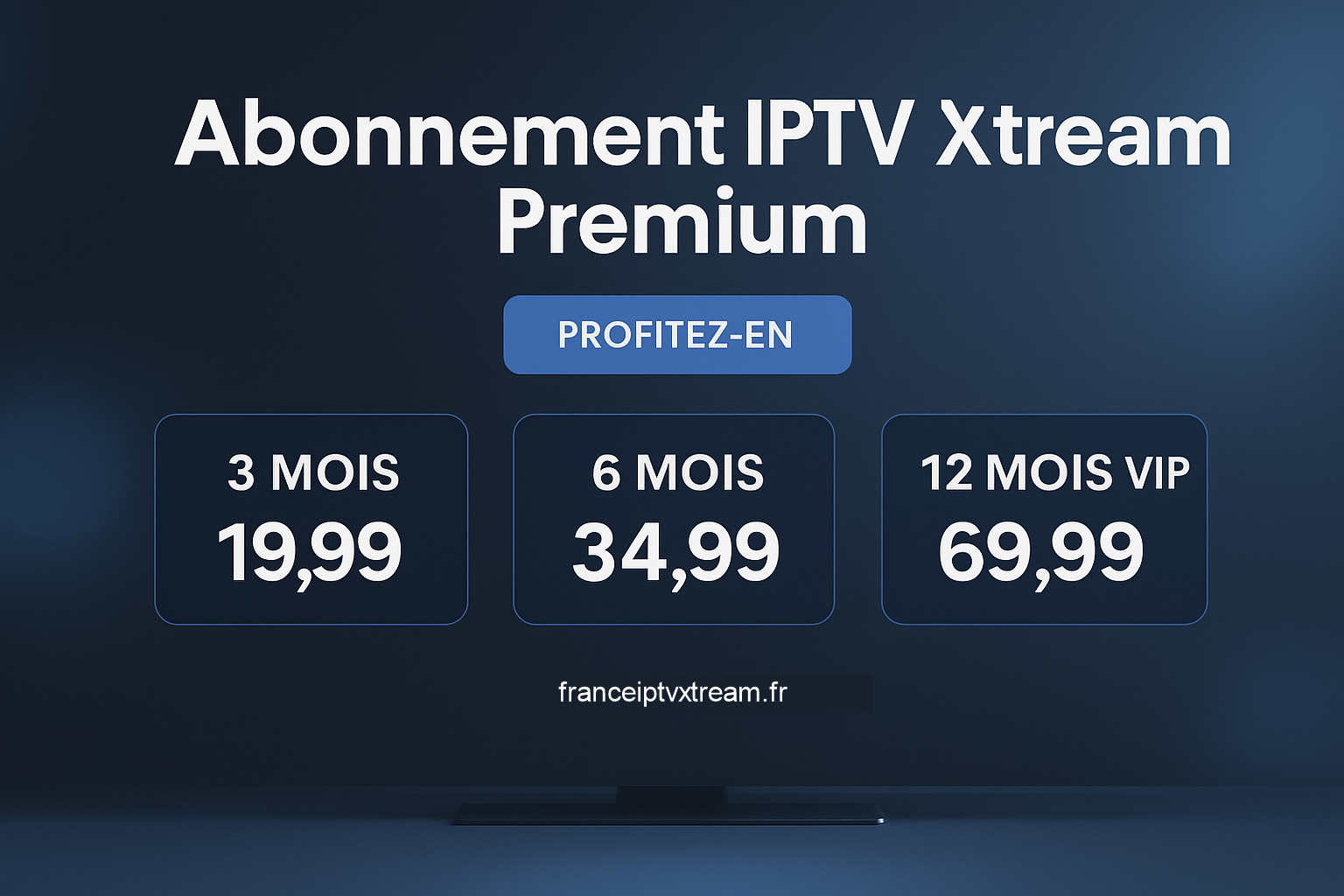
Les trois champs à ne pas mélanger
Pour remplir chaque champ, gardez le message de configuration ouvert pendant la saisie. Repérez d’abord l’adresse du serveur, puis le nom d’utilisateur et le mot de passe de votre accès IPTV. Votre référence de commande sert aux échanges avec le support ; le compte de la boutique d’applications sert aux achats du lecteur. Le tableau suivant vous permet de retrouver la bonne information au moment où l’application la demande.
| Information demandée | Ce que vous utilisez | À ne pas confondre |
|---|---|---|
| Adresse du serveur | L’adresse complète fournie pour la connexion au service | Le domaine de la boutique ou la page de votre commande |
| Nom d’utilisateur | Le nom associé à votre accès IPTV | Le compte utilisé pour la boutique d’applications |
| Mot de passe | Le mot de passe de cet accès | Le code parental ou le mot de passe de votre adresse e-mail |
Si vous copiez les informations depuis un téléphone, vérifiez ce qui a réellement été sélectionné. Un espace à la fin d’un identifiant peut être difficile à repérer. Une correction automatique peut aussi modifier un caractère. En cas de doute, effacez seulement le champ concerné et recopiez-le avec attention, sans changer les trois informations à la fois.
Deux cas courants pendant l’installation
Vous avez une Smart TV, mais le lecteur recherché n’apparaît pas. Commencez par vérifier son système et le nom exact de l’application. Ne partez pas du principe que votre téléviseur utilise Android parce qu’il est connecté. Consultez la boutique prévue pour ce modèle et demandez quel lecteur accepte votre format d’accès. Cette vérification évite de payer une licence pour un appareil différent.
Vous avez déjà payé un lecteur, mais aucun programme ne s’affiche. Vérifiez d’abord si vous avez aussi un accès au service et si ses informations ont été ajoutées dans le bon mode. Une licence peut simplement autoriser l’utilisation du logiciel. Si l’accès existe et que les champs sont corrects, demandez à l’assistance de contrôler son état avant de recommencer toute l’installation.
Faites une vérification courte et gardez ce qui fonctionne
Une fois le catalogue chargé, ouvrez un programme, laissez-le fonctionner quelques instants, puis essayez un autre contenu. L’objectif de cette vérification est de savoir si le profil se connecte et si la lecture démarre. Il n’est pas nécessaire de parcourir tout le catalogue ni de modifier les réglages avancés dès le premier lancement.
Si une chaîne précise ne démarre pas alors que les autres fonctionnent, notez son nom au lieu de supprimer immédiatement le profil. Si rien ne démarre, revenez aux informations de connexion et à l’état du réseau. Ce tri permet de décrire le problème avec des faits utiles. Notre guide détaillé peut ensuite vous accompagner lorsque le blocage dépasse la simple saisie.
- Le catalogue s’affiche-t-il après l’enregistrement du profil ?
- Une autre chaîne ou un contenu à la demande démarre-t-il ?
- Le problème existe-t-il seulement sur cet appareil ?
- Une autre personne utilise-t-elle déjà la connexion autorisée par votre formule ?
Votre prochaine étape
Votre appareil est identifié et vous savez installer un lecteur compatible : choisissez maintenant votre accès pour terminer votre installation IPTV Smart TV. Préparez les informations reçues, ajoutez le profil puis lancez votre premier programme. Si un champ vous manque, transmettez au support la référence de commande et le nom du lecteur plutôt que de recommencer la configuration.
S’abonner à France IPTV Xtream et préparer mon premier écran
Questions fréquentes pour installer IPTV Xtream
Faut-il une box Android pour installer IPTV Xtream ?
Pas systématiquement. Une Smart TV compatible peut accueillir un lecteur adapté. Une box ou un autre appareil externe peut être utile si le téléviseur ne propose pas l’application nécessaire. Vérifiez le système de votre écran avant d’acheter du matériel.
Quelles informations faut-il pour configurer Xtream Codes ?
Pour ce mode de connexion, le lecteur demande généralement l’adresse du serveur, le nom d’utilisateur et le mot de passe fournis pour votre accès. Recopiez les informations reçues sans remplacer l’adresse par celle du site commercial.
Le prix du lecteur est-il compris dans mon abonnement IPTV ?
L’application de lecture et l’abonnement au service sont distincts. Certains lecteurs peuvent demander leur propre licence. Vérifiez ce coût auprès de l’éditeur avant de choisir votre application.
Puis-je installer mon accès sur plusieurs appareils ?
Le nombre d’appareils configurés ne correspond pas au nombre de lectures autorisées en même temps. Standard France et VIP Monde prévoient une connexion simultanée ; les formules DUO en prévoient deux.