
Pour installer IPTV Xtream, ouvrez un lecteur adapté à votre appareil, ajoutez les données de votre abonnement puis lancez un programme. Sur téléviseur ou boîtier, choisissez la version prévue pour la télécommande ; sur mobile ou ordinateur, prenez celle de votre système. Vous pourrez ensuite parcourir vos programmes et reprendre votre accès sur l’écran compatible de votre choix, dans la limite des lectures simultanées de votre formule.
France IPTV Xtream vous fournit l’accès aux programmes et vous accompagne à sa configuration. Les serveurs premium nouvelle génération et la technologie anti-freeze font partie des bénéfices communs de notre abonnement. Le parcours ci-dessous vous aide à installer IPTV Xtream sur votre premier appareil, puis à organiser la lecture sur les autres écrans du foyer.
Table des matières
Préparez les informations avant de télécharger une application
Avant d’installer IPTV Xtream, préparez le modèle de l’appareil, son système et le message reçu avec votre commande. Retrouvez le format d’accès fourni : champs de connexion séparés ou adresse de playlist. Vous aurez ainsi les informations nécessaires devant le bon écran au moment de la saisie. Notez également si votre formule prévoit une ou deux lectures simultanées pour organiser ensuite vos différents appareils.
Si une donnée manque dans votre message, contactez l’assistance avec votre référence de commande et le modèle de l’appareil. Précisez l’information recherchée, par exemple le format à choisir dans le lecteur. Pendant cet échange, gardez vos identifiants privés et masquez-les dans les captures. Vous pourrez reprendre la saisie à partir des données de votre propre accès.
Choisissez la bonne méthode pour votre appareil
| Votre équipement | Point de départ | À vérifier |
|---|---|---|
| Android TV ou Google TV | Boutique intégrée et fiche du lecteur | Version compatible et formats acceptés |
| Fire TV | Amazon Appstore du boîtier | Disponibilité pour votre modèle précis |
| Samsung ou LG | Boutique d’applications du téléviseur | Compatibilité Tizen ou webOS |
| iPhone, iPad, PC ou Mac | Boutique ou site officiel de l’éditeur | Version correspondant au système |
Sur Android TV et Google TV
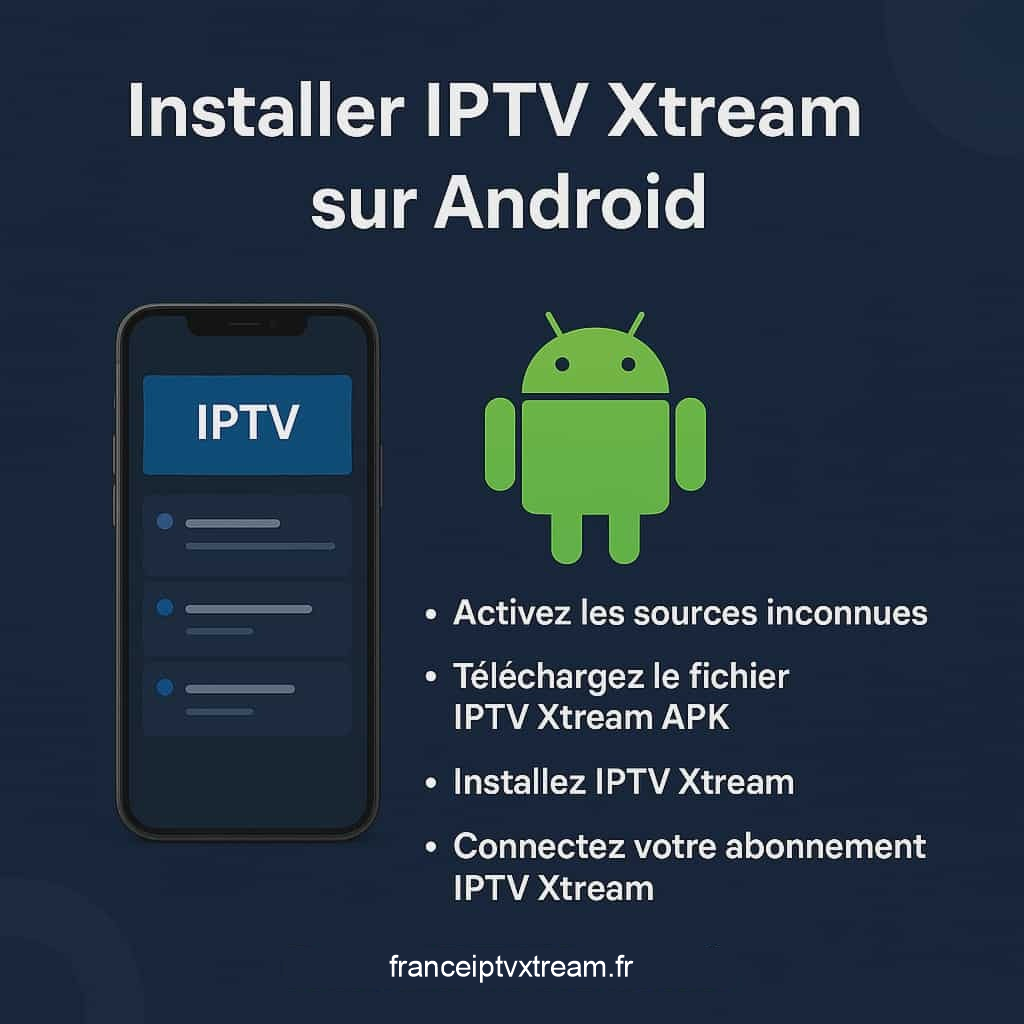
Pour votre installation IPTV Android, ouvrez la boutique de l’appareil, recherchez le lecteur puis consultez sa fiche et son développeur. Google décrit ce parcours dans son aide sur les applications Google TV. Choisissez la version prévue pour la télévision, utilisez l’installation proposée par la boutique puis ouvrez le lecteur. Vous devez pouvoir parcourir son accueil avec la télécommande avant de renseigner l’accès.
Sur Fire TV
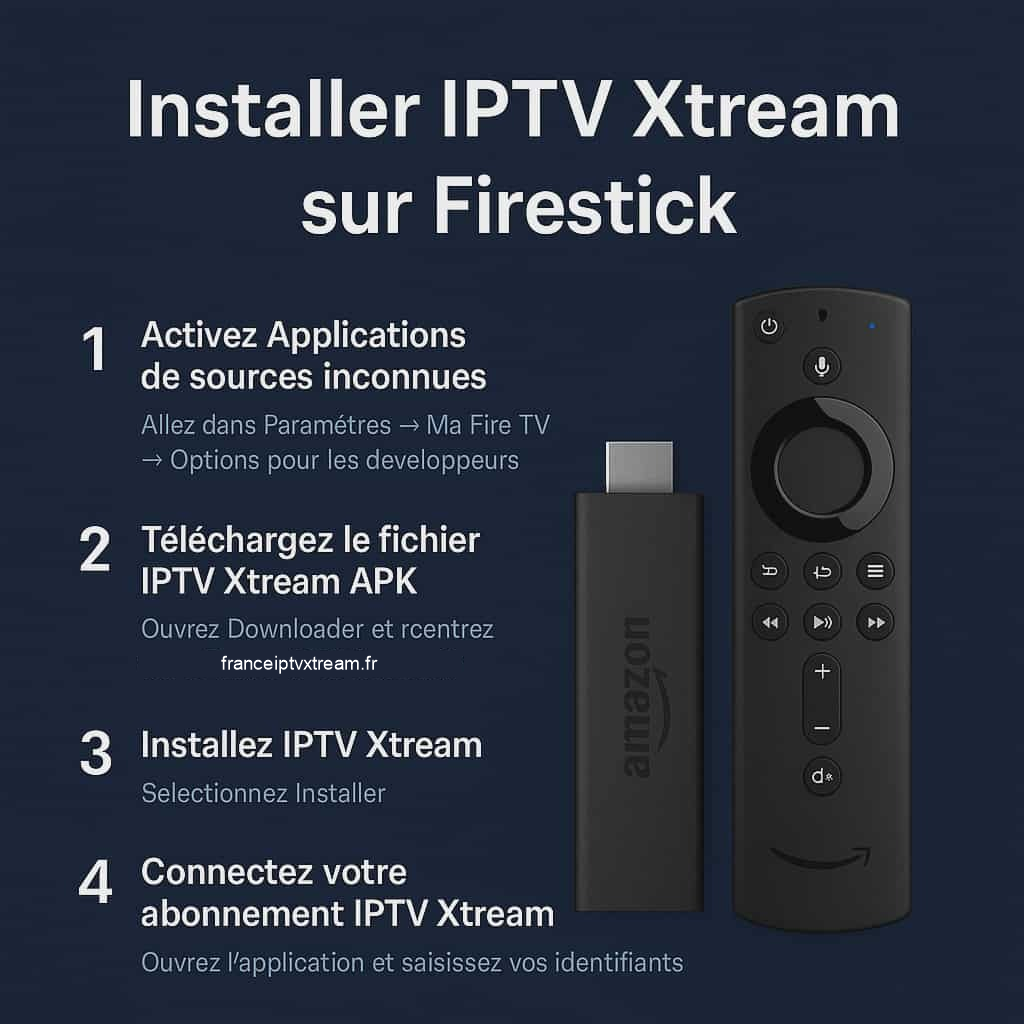
Pour regarder votre IPTV sur Fire TV, ouvrez la recherche du menu principal, trouvez le lecteur dans l’Amazon Appstore et consultez sa fiche pour votre modèle. La procédure Amazon détaille cette recherche et l’installation. Une fois l’application installée, ouvrez-la puis passez à la connexion ci-dessous. Si elle est absente, donnez la référence du boîtier à l’assistance pour identifier un lecteur compatible.
Sur Smart TV, mobile ou ordinateur
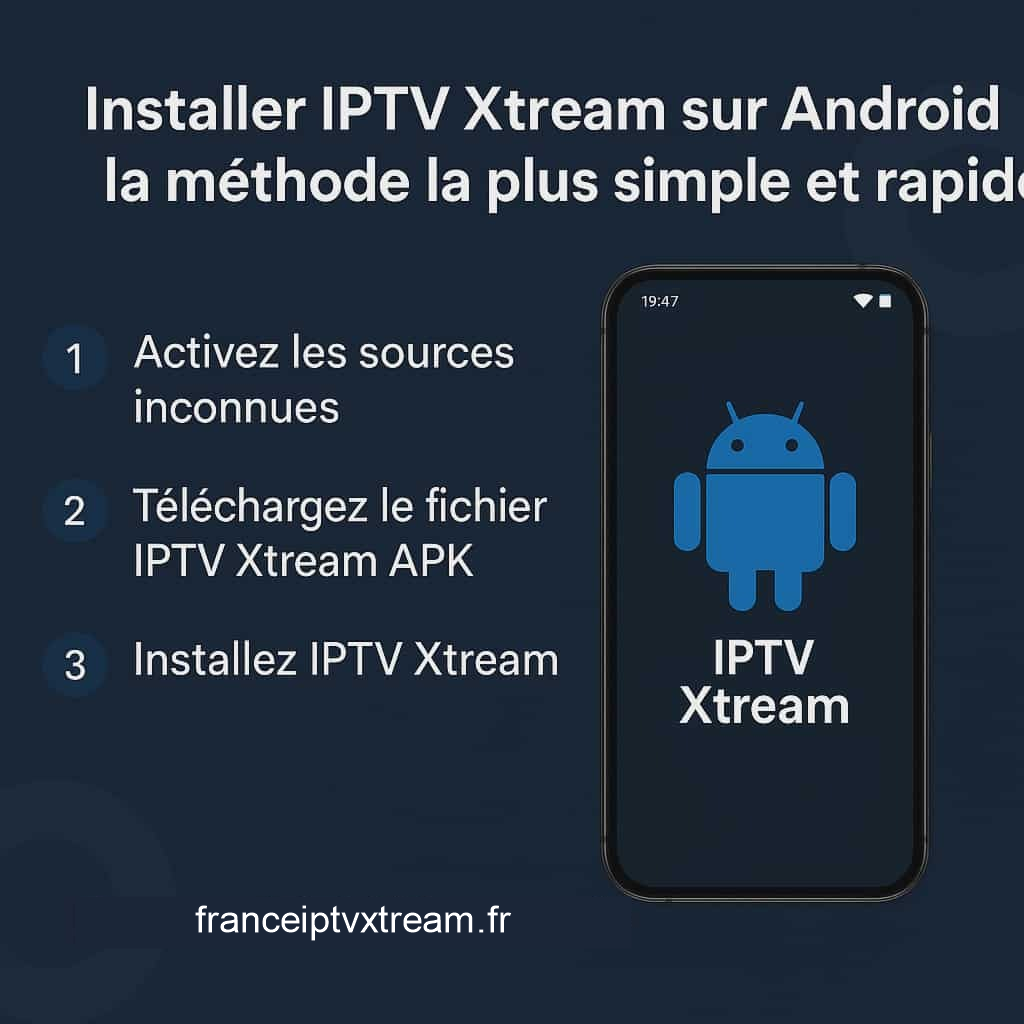
Pour installer IPTV Xtream sur une TV Samsung, recherchez un lecteur depuis les applications du Smart Hub de votre modèle, puis suivez l’installation de sa fiche. Sur mobile et ordinateur, le site de l’éditeur ou la boutique correspondante vous mène vers la version de votre système. Pour un lecteur IPTV PC, choisissez le téléchargement Windows ; un Mac utilise la version macOS. Gardez le nom du logiciel choisi avec votre configuration.
Connectez le lecteur avec les données de votre abonnement
Après avoir choisi votre application pour installer IPTV Xtream, ouvrez-la et sélectionnez le mode correspondant aux données reçues. Pour une configuration Xtream Codes, renseignez l’URL du serveur, le nom d’utilisateur et le mot de passe dans les champs séparés lorsqu’ils sont proposés. Avec une playlist M3U, copiez son URL complète dans l’emplacement prévu. Le nom du profil, par exemple « Salon », sert seulement à reconnaître cette configuration.
Recopiez les informations sans ajouter d’espace ni modifier le protocole de l’adresse. Donnez un nom au profil si l’application le propose, puis laissez le catalogue se charger. Le guide Xtream Codes détaille les champs et les erreurs de connexion fréquentes.
Choisissez la formule pour vos programmes
France IPTV Xtream propose Standard France pour le catalogue français et VIP Monde pour le catalogue international. Les deux gammes mettent en avant les serveurs premium de nouvelle génération, l’anti-freeze, une VOD actualisée et une activation automatisée après validation de la commande. Les durées de 3, 6 ou 12 mois donnent accès aux mêmes caractéristiques dans leur gamme.
Pour une période de trois mois sur un écran à la fois, consultez Standard France 3 mois à 19,99 €. VIP ajoute les chaînes mondiales si vos programmes se répartissent entre plusieurs pays. Pour deux personnes qui regardent en parallèle, choisissez une formule DUO à deux lectures simultanées ; Standard et VIP simples en prévoient une. La bonne formule dépend donc des programmes du foyer et de son organisation.
Vérifiez l’image, le son et les limites de votre formule
Lancez un programme disponible, vérifiez l’image et le son puis retrouvez-le depuis le menu du lecteur. Vous pourrez ensuite ajouter quelques favoris et choisir les réglages proposés par votre version. Les qualités 4K, FHD, HD et SD dépendent du contenu et de votre installation : choisissez le format disponible adapté à votre écran pour cette première lecture.
Si la lecture échoue sur tous les programmes, vérifiez d’abord les identifiants et la connexion Internet. Si une seule chaîne pose problème, notez son nom et l’heure. Contrôlez enfin qu’une autre session ne consomme pas déjà votre connexion autorisée. Ces informations permettront au support de chercher la cause sans vous faire recommencer toute l’installation.
Commencez par un seul appareil, même si vous en avez plusieurs
Vous souhaitez installer IPTV Xtream sur le téléviseur du salon, puis sur un téléphone lors de vos déplacements ? Configurez d’abord la TV et vérifiez une première lecture. Fermez-la ensuite avant d’ajouter le téléphone si votre formule comprend une seule connexion simultanée. Vous saurez ainsi que les données reçues fonctionnent et que la seconde installation ne teste pas, en réalité, la limite de votre offre.
Ce démarrage progressif aide aussi si les deux appareils n’utilisent pas le même lecteur. Les libellés des champs peuvent varier alors que les informations à recopier restent identiques. Gardez le message de configuration d’origine plutôt qu’une copie déjà modifiée. Si vous avez ajouté un nom de profil sur la TV, ne le confondez pas avec l’identifiant demandé par l’application du téléphone.
Sur une TV, pensez à l’usage de la télécommande
Une application peut s’installer sans être agréable à utiliser sur grand écran. Avant de réorganiser toutes les catégories, vérifiez les commandes de base : sélectionner le profil, revenir au menu, lancer une vidéo et la quitter. Si une étape suppose un écran tactile alors que vous n’avez qu’une télécommande, vérifiez que vous avez choisi la bonne version du lecteur pour votre équipement.
Votre ancien téléviseur ne propose pas l’application recherchée ? Relevez sa référence complète et demandez quel lecteur correspond à ce modèle. Si vous envisagez un boîtier externe, comparez ses applications disponibles et son usage à la télécommande avant l’achat. Vous pourrez choisir un équipement qui résout ce besoin précis, en gardant votre accès IPTV et les informations de configuration à portée de main.
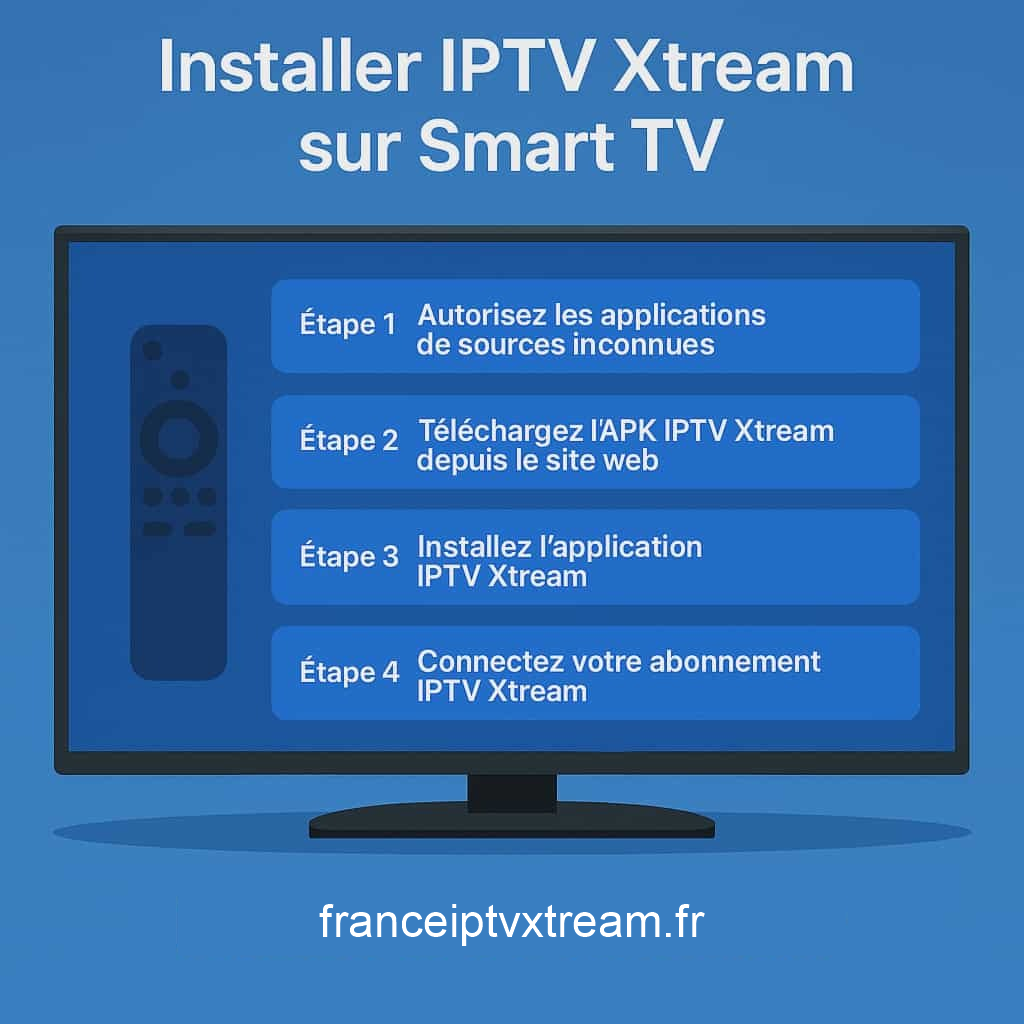
Sur mobile ou ordinateur, vérifiez la version au bon endroit
Pour installer IPTV Xtream sur un téléphone ou une tablette, partez du système réellement installé et de la fiche du développeur. Ne vous fiez pas seulement à une icône ou à un nom proche : des lecteurs différents peuvent utiliser des présentations voisines. Regardez également si l’application attend une URL de playlist ou des informations de connexion séparées. Ce choix doit correspondre à ce que votre accès fournit.
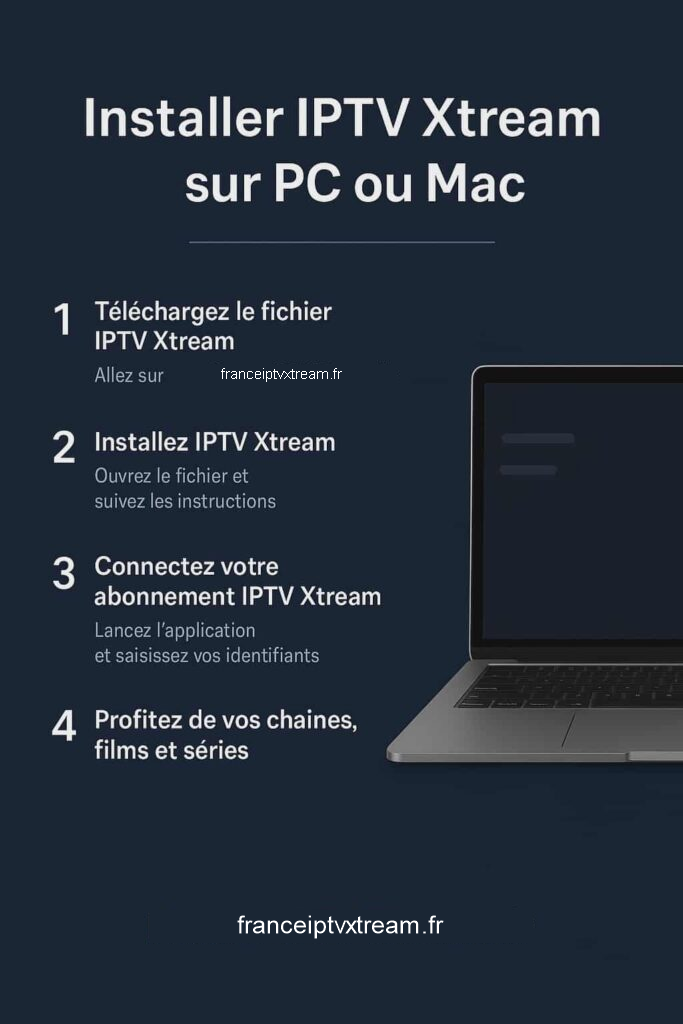
Pour installer IPTV Xtream sur ordinateur, vérifiez la version du lecteur à télécharger. Choisissez celle de votre système et utilisez le canal de l’éditeur. Si vous avez reçu un fichier dont vous ne connaissez pas la provenance, demandez confirmation plutôt que de l’exécuter pour voir ce qui se passe. Le support de l’abonnement et celui du logiciel peuvent vous aider sur des questions différentes ; indiquez bien à quel écran vous êtes bloqué.
Boutique, lecteur et abonnement : trois éléments distincts
Pendant la mise en route, classez les informations selon leur usage : le compte de boutique pour installer une application, la licence éventuelle pour les fonctions du lecteur et la commande IPTV pour accéder aux programmes pendant la période choisie. Retrouvez la confirmation correspondant à l’écran où vous êtes. Ce repérage vous permet de savoir quel service contacter et quel paiement est éventuellement demandé.
Si l’application affiche une version de démonstration ou une proposition premium, consultez les conditions de son éditeur pour les fonctions du logiciel. Pour votre abonnement France IPTV Xtream, retrouvez la durée et la référence de commande du service. France IPTV Xtream ne propose ni test ni période d’essai IPTV. En gardant ces confirmations séparées, vous pouvez traiter une question de licence ou de renouvellement auprès du bon interlocuteur.

Quand le chargement s’arrête : contrôlez la bonne étape
| Écran où vous êtes bloqué | Ce que cela permet de vérifier |
|---|---|
| L’application ne s’installe pas | Système, version du lecteur et disponibilité pour le modèle |
| Le formulaire refuse la validation | Format de connexion, champs saisis et données reçues |
| Le catalogue ne s’affiche pas | Accès Internet, compte et chargement du profil |
| Le programme démarre puis se coupe | Programme concerné, réseau, lecteur et sessions simultanées |
Si vous restez bloqué pour installer IPTV Xtream, il n’est pas nécessaire de supprimer immédiatement l’application dans ces quatre situations. Commencez par noter le message exact et l’action qui le déclenche. Si le problème est reproductible, décrivez une seule tentative complète : appareil utilisé, mode de connexion choisi, résultat obtenu. Cela donne une base précise à l’assistance et évite de mêler plusieurs installations dans le même diagnostic.
Lorsque la première lecture fonctionne, enregistrez les quelques repères dont vous aurez besoin plus tard : nom du lecteur, nom du profil, méthode de connexion et référence de commande. Conservez les données sensibles à part. Vous pourrez ainsi retrouver votre installation après une mise à jour, ou passer à un autre appareil compatible sans repartir de zéro ni demander un autre catalogue pour résoudre une simple erreur de configuration.
Une installation, puis le choix de votre durée
Votre appareil est compatible et vous savez quel lecteur utiliser ? Choisissez maintenant votre abonnement et sa durée : trois, six ou douze mois. Standard répond aux programmes français ; VIP ajoute les chaînes mondiales. Vous bénéficiez des serveurs premium et de l’anti-freeze dans les deux gammes, avec une aide à la configuration de l’accès. Préparez votre premier programme, puis connectez les autres appareils selon le nombre de lectures prévu.
Questions fréquentes
Faut-il installer une application France IPTV Xtream obligatoire ?
Non. Choisissez un lecteur compatible avec votre appareil et le format d’accès fourni. L’abonnement et la licence éventuelle du lecteur sont deux éléments distincts.
Puis-je utiliser un APK sur une TV Samsung ?
Un APK correspond à Android. Une TV Samsung sous Tizen utilise les applications prévues pour son système. Vérifiez le modèle et les applications disponibles plutôt que de suivre une procédure Android.
Puis-je installer le lecteur sur plusieurs appareils ?
Oui si chaque appareil est compatible, mais cela ne change pas la limite de votre formule : une connexion simultanée pour Standard ou VIP, deux pour DUO.
Proposez-vous un test pour vérifier l’installation ?
Nous ne proposons ni test ni période d’essai IPTV. L’assistance peut vous aider à vérifier les prérequis et la compatibilité avant de commander.