Pour regarder votre abonnement IPTV sur une Smart TV, installez un lecteur compatible, ajoutez les informations reçues avec votre accès, puis lancez un programme. Commencez par identifier le système de votre téléviseur : les étapes diffèrent entre Samsung, LG et Android TV. Ce guide vous conduit du choix de l’application à une installation que vous pourrez retrouver chaque jour avec votre télécommande.
Avec France IPTV Xtream, vous choisissez la durée de votre accès et les programmes utiles à votre foyer ; notre assistance vous aide à préparer la configuration. Gardez à portée de main la référence de votre TV et votre message de connexion. Les sept étapes suivantes vous permettent de préparer le lecteur, connecter votre abonnement IPTV et organiser vos premiers programmes.
Table des matières
1. Identifiez le système de votre Smart TV
Relevez la marque, la référence du téléviseur et, si possible, son année. Retrouvez ensuite son système : Tizen pour le parcours Samsung, webOS pour LG, Android TV ou Google TV pour le parcours correspondant. Cette information vous permet de choisir directement la bonne boutique et de suivre les instructions de votre modèle. Elle sera aussi utile à l’assistance si vous avez besoin d’aide pendant l’installation.
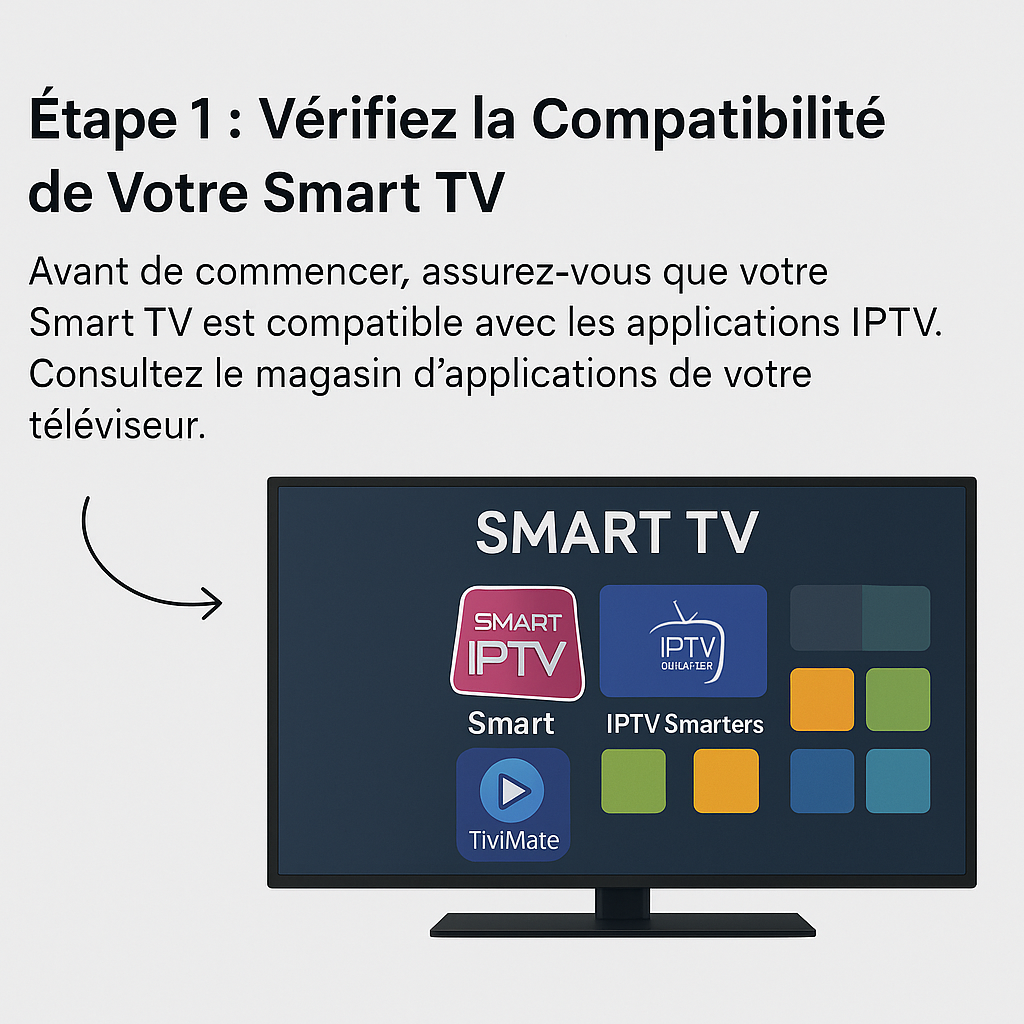
Ouvrez la boutique d’applications du téléviseur et recherchez le lecteur envisagé. Sur sa fiche, retrouvez son éditeur, les modèles pris en charge et les formats de connexion acceptés. Le résultat attendu est une application proposée pour votre TV, avec un parcours d’installation adapté à son système. Pour Tizen ou webOS, utilisez la boutique correspondante ; un fichier APK concerne Android.
L’application est absente de la boutique ?
Vérifiez d’abord le modèle exact et les informations de l’éditeur. LG rappelle que la disponibilité peut dépendre du modèle et du pays des services sélectionné : consultez son aide sur les applications qui ne s’installent pas. Ne changez pas la région au hasard ; demandez une solution adaptée à votre appareil.
2. Installez un lecteur depuis le canal officiel
Pour une installation IPTV sur Smart TV, partez de la boutique intégrée ou du canal confirmé par l’éditeur. Vérifiez le nom du développeur : deux applications au nom voisin peuvent avoir des fonctions et des conditions différentes.
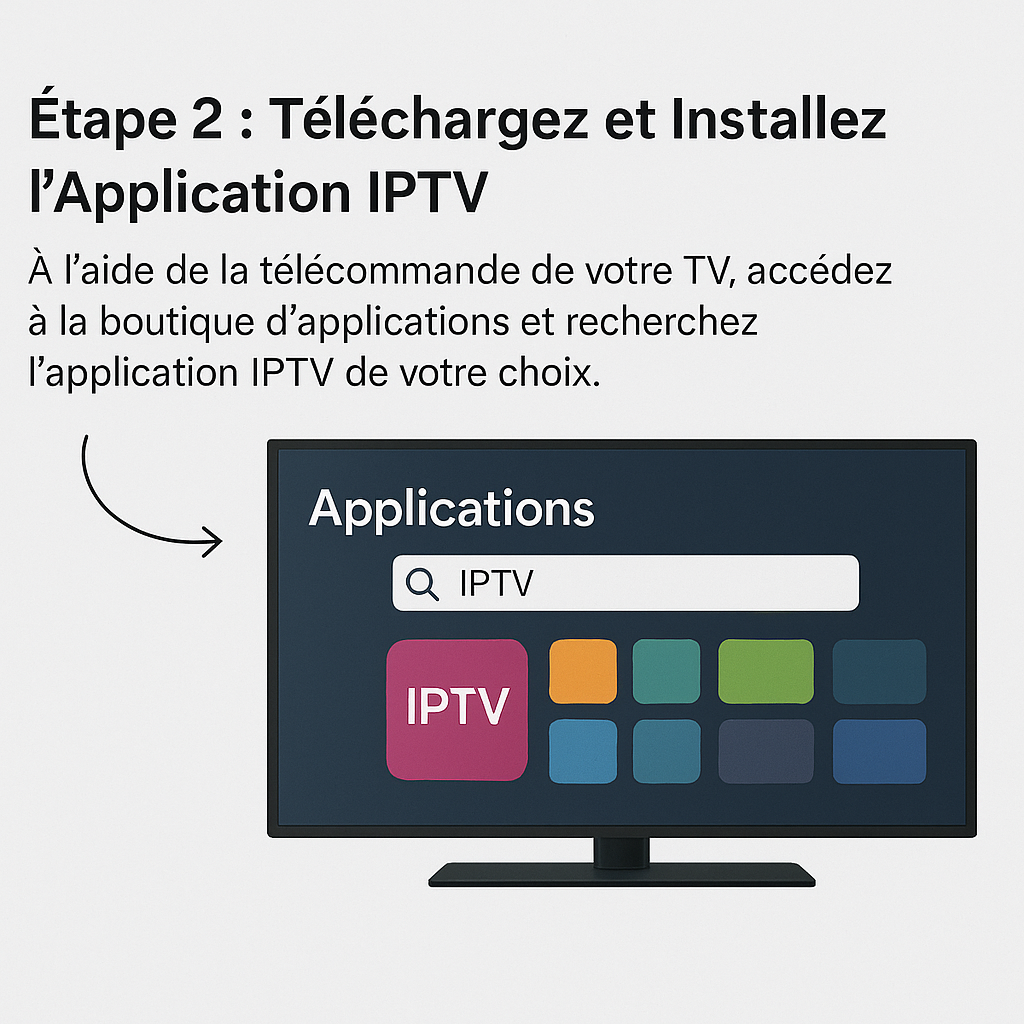
Pour choisir une application IPTV Samsung, ouvrez Smart Hub ou Apps, selon le modèle, recherchez le lecteur puis utilisez la fonction d’installation de sa fiche. Samsung détaille ce parcours dans sa présentation des applications Smart TV ; prévoyez une connexion Internet et un compte Samsung. Pour une configuration IPTV LG, ouvrez Apps ou LG Content Store et suivez le guide LG d’installation des applications webOS pour votre modèle. Une fois installé, le lecteur doit pouvoir être ouvert depuis la TV.
Ce qu’il faut vérifier avant de valider
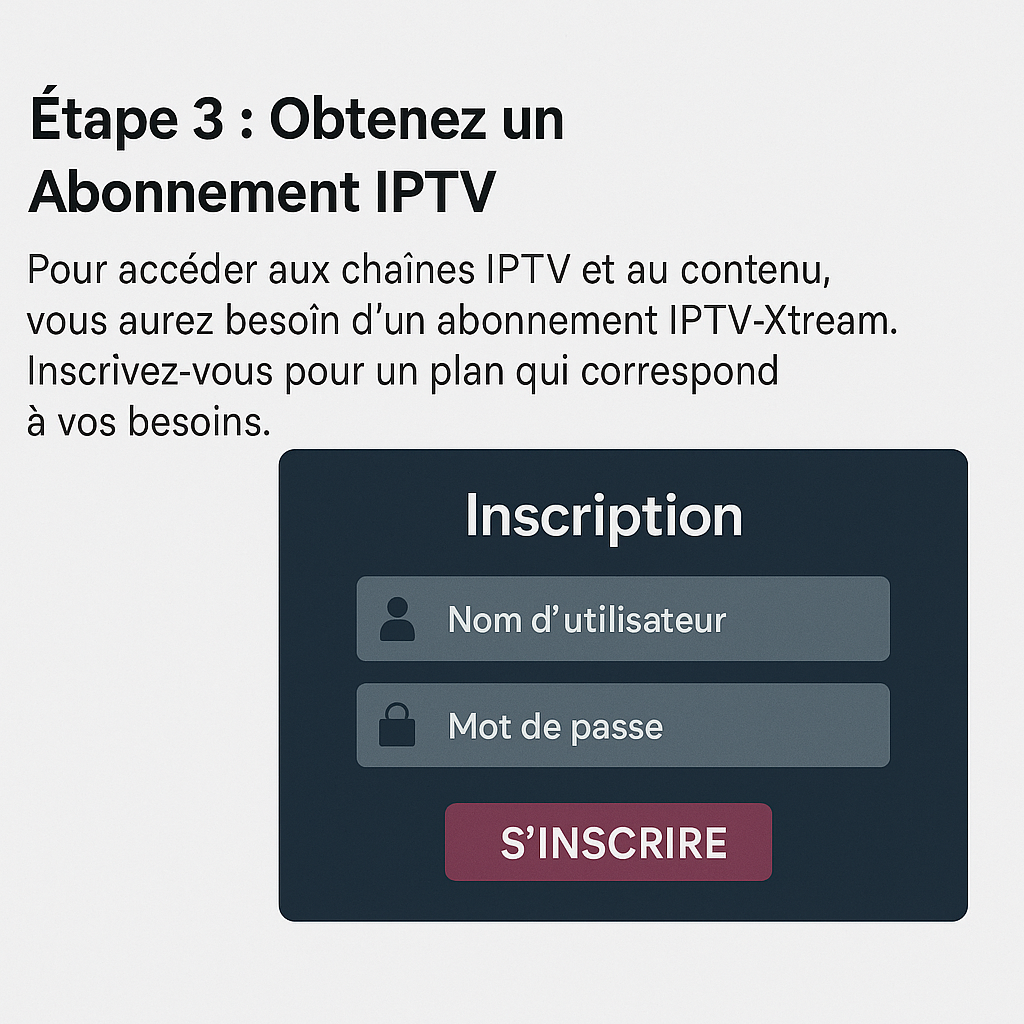
Le lecteur doit accepter le format de votre accès, par exemple Xtream Codes ou M3U. Regardez aussi ses conditions de licence. Un paiement au développeur concerne le lecteur ; il n’active pas à lui seul votre abonnement. Gardez ces deux achats séparés dans votre budget.
3. Choisissez la formule qui correspond à vos programmes
Pour votre abonnement IPTV sur le téléviseur principal, choisissez d’abord les programmes que vous voulez retrouver. Standard France 12 mois à 49,99 € convient à un usage centré sur les programmes français. VIP Monde 12 mois à 69,99 € ajoute les chaînes mondiales. Ces deux formules annuelles prévoient une lecture à la fois ; pour deux programmes regardés en parallèle, examinez les packs DUO à deux lectures.
Les deux gammes existent aussi pour trois et six mois. Choisissez la durée de votre abonnement IPTV selon votre période d’utilisation et le montant à régler. Si vous prévoyez un semestre de programmes français sur une seule TV, Standard France 6 mois à 34,99 € permet de couvrir cette période. Une fois le catalogue et la capacité choisis, vous pouvez passer à la connexion du lecteur.
Ce que notre offre apporte à votre installation
Notre abonnement IPTV associe des serveurs premium nouvelle génération et la technologie anti-freeze pour limiter les interruptions et garder le confort de lecture au centre de l’usage. Vous retrouvez ces caractéristiques avec Standard comme avec VIP. Sur la Smart TV, choisissez un lecteur adapté et une liaison Internet régulière pour profiter des programmes sur votre écran habituel, y compris lors de vos rendez-vous sportifs.
Après validation de la commande, l’activation est automatisée et les informations fournies permettent de configurer l’accès. Le catalogue VOD est actualisé, pour retrouver des films et des séries dans votre lecteur. Les qualités proposées vont de la SD à la 4K selon le programme et votre installation. VIP se choisit pour les chaînes mondiales ; les serveurs et l’anti-freeze font partie des caractéristiques communes de l’abonnement.
4. Ouvrez le lecteur et choisissez le bon mode de connexion
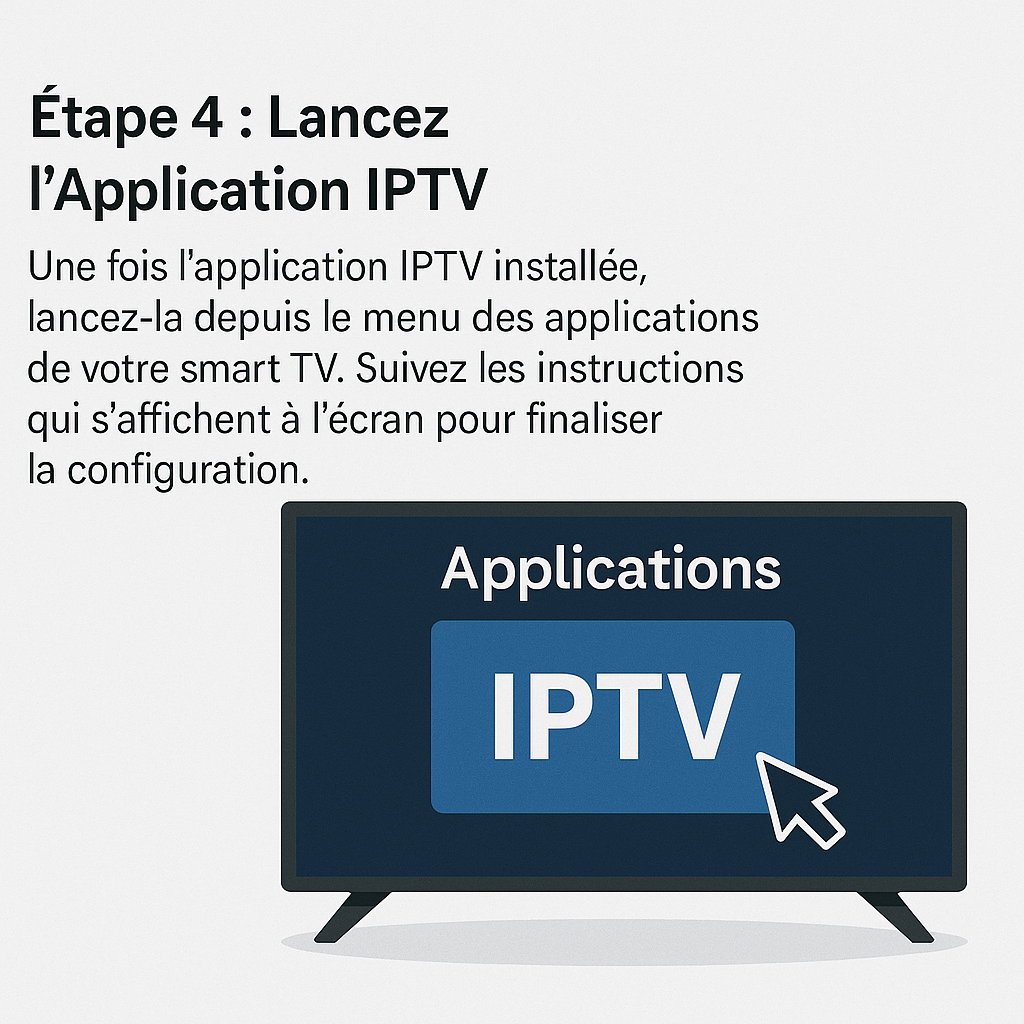
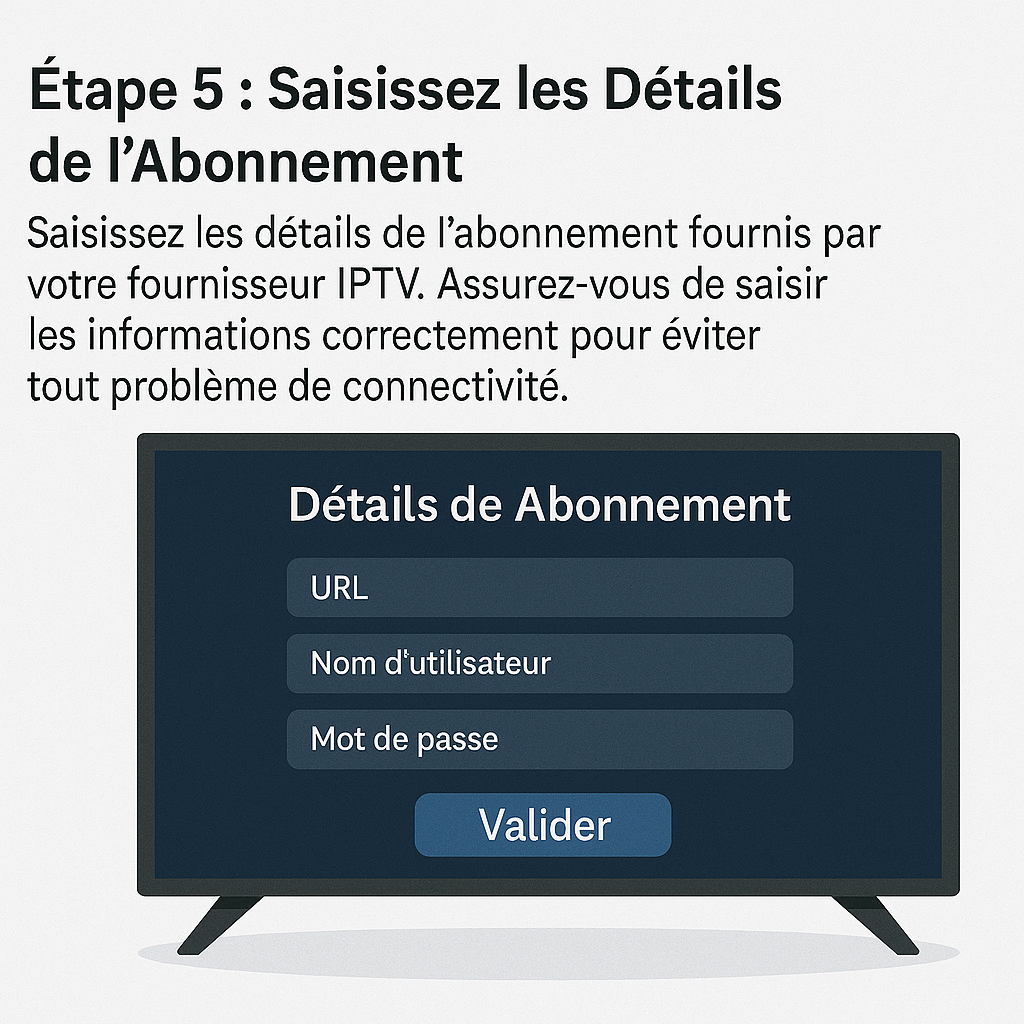
Pour connecter votre abonnement IPTV, lancez l’application depuis l’accueil de la TV, puis sélectionnez le mode correspondant aux données reçues. Une connexion Xtream Codes utilise habituellement trois informations séparées : adresse du serveur, nom d’utilisateur et mot de passe. Une playlist utilise une URL M3U complète. Gardez votre message de configuration ouvert pendant la saisie et choisissez le parcours qui correspond au format fourni.
Donnez un nom simple au profil, par exemple « Salon », si le lecteur le permet. Ce libellé vous aide à retrouver votre configuration ; il ne remplace pas l’identifiant fourni avec l’accès.
5. Renseignez les données de votre accès IPTV
Recopiez chaque champ depuis votre message de configuration, puis relisez-le avant de l’enregistrer. Vérifiez l’adresse complète du serveur, les majuscules du mot de passe et les espaces qui auraient été ajoutés pendant la copie. Si le profil est refusé, refaites cette lecture champ par champ en conservant le message affiché. Vous pourrez corriger une saisie ou transmettre une demande précise au support.
Si une donnée manque pour configurer votre abonnement IPTV, contactez l’assistance avec votre référence de commande. Ne publiez pas de capture laissant apparaître vos identifiants ou votre URL complète de playlist. Le guide de connexion Xtream Codes reprend ces repères plus en détail.
6. Lancez un programme, puis organisez vos favoris
Laissez le catalogue se charger, ouvrez un programme disponible puis vérifiez l’image et le son. Quand cette première lecture fonctionne, utilisez les fonctions de votre lecteur pour retrouver vos programmes habituels : recherche, favoris ou guide des programmes lorsqu’ils sont proposés. Commencez par quelques contenus que le foyer regarde souvent. Vous obtenez une installation pratique à reprendre avec la télécommande, sans organiser tout le catalogue dès le premier jour.
7. Gardez une installation simple à dépanner
Si l’image se fige, essayez un autre programme pour savoir si le problème touche une seule source ou l’ensemble de la lecture. Contrôlez ensuite la connexion du téléviseur ; si votre matériel le permet, une liaison Ethernet peut aider à distinguer un problème Wi-Fi. Modifiez un seul réglage à la fois pour voir ce qui change.
Vérifiez également les sessions déjà ouvertes avec votre abonnement IPTV. Standard France et VIP Monde comprennent une connexion simultanée ; DUO en comprend deux. Fermer la lecture sur un téléphone ou un second écran peut suffire lorsque la limite de votre formule est atteinte.
Si le catalogue fonctionne sur un autre appareil compatible, gardez ce repère pour la suite du diagnostic. Vous pourrez comparer les conditions de lecture plutôt que modifier tous les réglages en même temps.
Deux situations fréquentes après l’installation
Premier cas : le lecteur s’ouvre et affiche une demande de paiement alors que votre abonnement est réglé. Relevez le nom du logiciel et l’objet de la demande : elle peut concerner une licence du lecteur. Retrouvez votre confirmation de commande France IPTV Xtream pour le service et les conditions de l’éditeur pour l’application. Ces deux documents permettent de comprendre ce qui est déjà payé et ce qui reste éventuellement nécessaire pour le logiciel choisi.
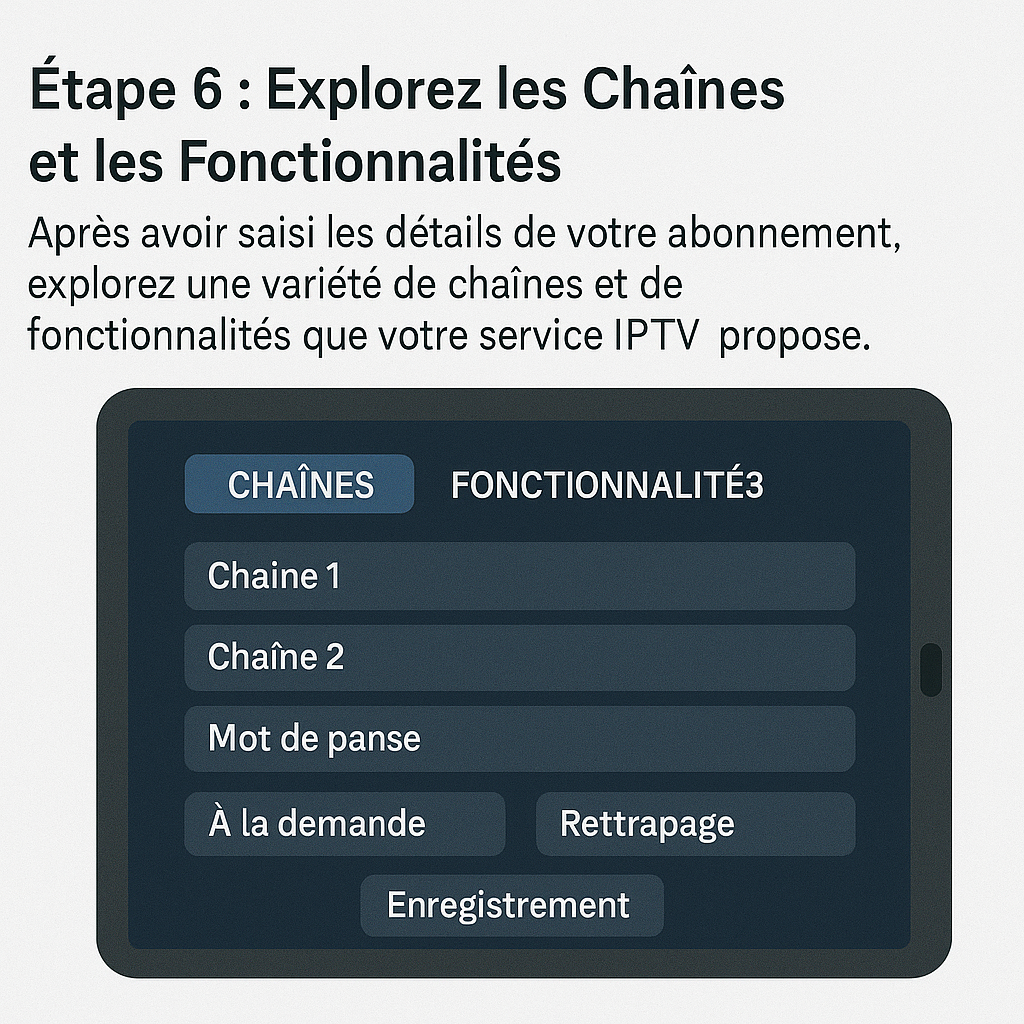
Deuxième cas : le catalogue apparaît sur le téléphone, mais pas sur la TV. Arrêtez d’abord la lecture du téléphone si votre formule prévoit une seule connexion simultanée. Sur la télévision, comparez ensuite le format sélectionné et les données saisies avec le message de configuration. Notez si le profil est refusé, si le catalogue reste vide ou si seule la vidéo ne démarre pas. Ce constat permet au support de vous orienter vers l’étape concernée.
Installez d’abord pour l’utilisateur qui se servira de la TV
| Système du téléviseur | Point de départ | Vérification utile |
|---|---|---|
| Samsung sous Tizen | Smart Hub ou Apps | Lecteur disponible pour votre référence de TV |
| LG sous webOS | Apps ou LG Content Store | Compatibilité du modèle et disponibilité du lecteur |
| Android TV ou Google TV | Boutique intégrée de l’appareil | Version du lecteur adaptée au téléviseur et à la télécommande |
Pour Google TV, la procédure officielle d’installation des applications complète les repères Samsung et LG cités plus haut.
Préparez la télévision pour la personne qui s’en servira au quotidien. Choisissez un nom de profil clair lorsque le lecteur le permet et placez quelques programmes habituels dans les favoris disponibles. Avec la télécommande, reprenez le trajet depuis l’accueil de la TV jusqu’au premier programme : ouverture du lecteur, choix du profil et lancement de la lecture. Ce parcours donne un repère simple à tous les utilisateurs du foyer.
Sur un téléviseur partagé, regardez ensuite les possibilités de contrôle parental et de verrouillage proposées par le logiciel. Les chaînes adultes font partie de notre offre ; leur visibilité doit être adaptée à l’usage du foyer. Les réglages du lecteur peuvent varier selon l’application, et chaque appareil doit être vérifié séparément. Ne supposez pas qu’un blocage fait dans le salon s’applique automatiquement au téléphone.
Avant de remplacer votre application, gardez une trace utile
Notez le nom du lecteur, la version de la TV et le message d’erreur exact. Une photo de l’écran peut être utile au support si vous masquez vos données d’accès. Précisez si le problème apparaît au lancement du logiciel, au chargement du catalogue ou au début de la vidéo. Ces étapes se ressemblent pour l’utilisateur, mais elles orientent vers des causes différentes.
Changez ensuite un seul élément à la fois. Si vous modifiez le lecteur, le réseau et les identifiants dans la même tentative, vous ne saurez pas quel changement a aidé. Garder une configuration simple à expliquer vous fait gagner du temps si vous avez besoin d’assistance. C’est aussi la meilleure manière de retrouver rapidement vos programmes après une mise à jour du téléviseur.
Votre Smart TV est prête : choisissez votre durée
Votre Smart TV dispose d’un lecteur compatible et vous avez choisi vos programmes ? Vous pouvez maintenant sélectionner la durée de votre abonnement IPTV : trois, six ou douze mois. Standard France répond à l’usage français et VIP ajoute les chaînes mondiales, avec les mêmes caractéristiques de serveurs premium et d’anti-freeze. Notre assistance reste disponible pour vous aider à relier les informations de l’accès au lecteur de votre TV.
Questions sur la configuration d’un abonnement IPTV sur Smart TV
Ma Smart TV peut-elle lire mon abonnement IPTV ?
Cela dépend du modèle, de son système et des lecteurs disponibles dans sa boutique. Vérifiez ces trois points avant de choisir une application. Si le lecteur recherché est absent, demandez une solution compatible avec votre équipement.
Faut-il payer une application en plus de l’abonnement ?
Certains lecteurs ont leur propre licence. Ce paiement rémunère le logiciel et ne remplace pas votre abonnement IPTV. Vérifiez le tarif et les conditions auprès de l’éditeur du lecteur avant de l’activer.
Quelle formule choisir pour regarder sur une Smart TV ?
Standard France convient si vous cherchez le catalogue français. VIP Monde ajoute un catalogue international. Les deux gammes utilisent les caractéristiques techniques présentées par France IPTV Xtream ; la durée de 3, 6 ou 12 mois change le prix, pas le catalogue de la gamme.
Puis-je regarder deux programmes en même temps ?
Standard France et VIP Monde comprennent une connexion simultanée. Les formules DUO en comprennent deux. Installer un lecteur sur plusieurs appareils ne vous donne pas de connexions simultanées supplémentaires.
Proposez-vous un test IPTV gratuit avant l’achat ?
Non. France IPTV Xtream ne propose ni test ni période d’essai IPTV. L’assistance peut vous aider à vérifier la compatibilité de votre appareil et les informations utiles avant votre commande.
Que faire si le catalogue ne se charge pas ?
Vérifiez la connexion Internet du téléviseur, le format sélectionné et les identifiants reçus. Contrôlez ensuite le nombre de lectures déjà actives. Si le problème persiste, transmettez au support le modèle de TV, le lecteur et le message d’erreur, sans publier votre mot de passe.